Etiquetas
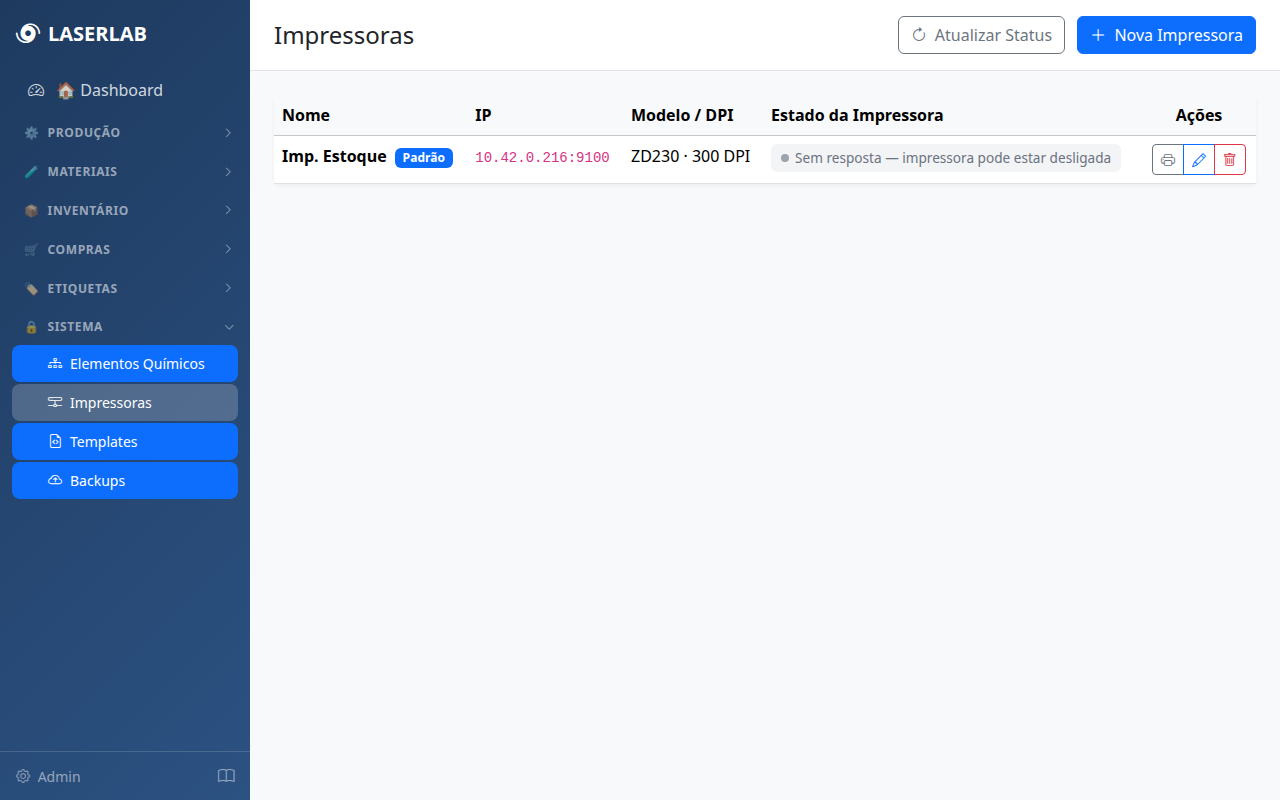
O módulo de Etiquetas permite configurar impressoras Zebra, criar templates ZPL e imprimir etiquetas para identificação de contentores e materiais.
Fluxo de Impressão

Telas
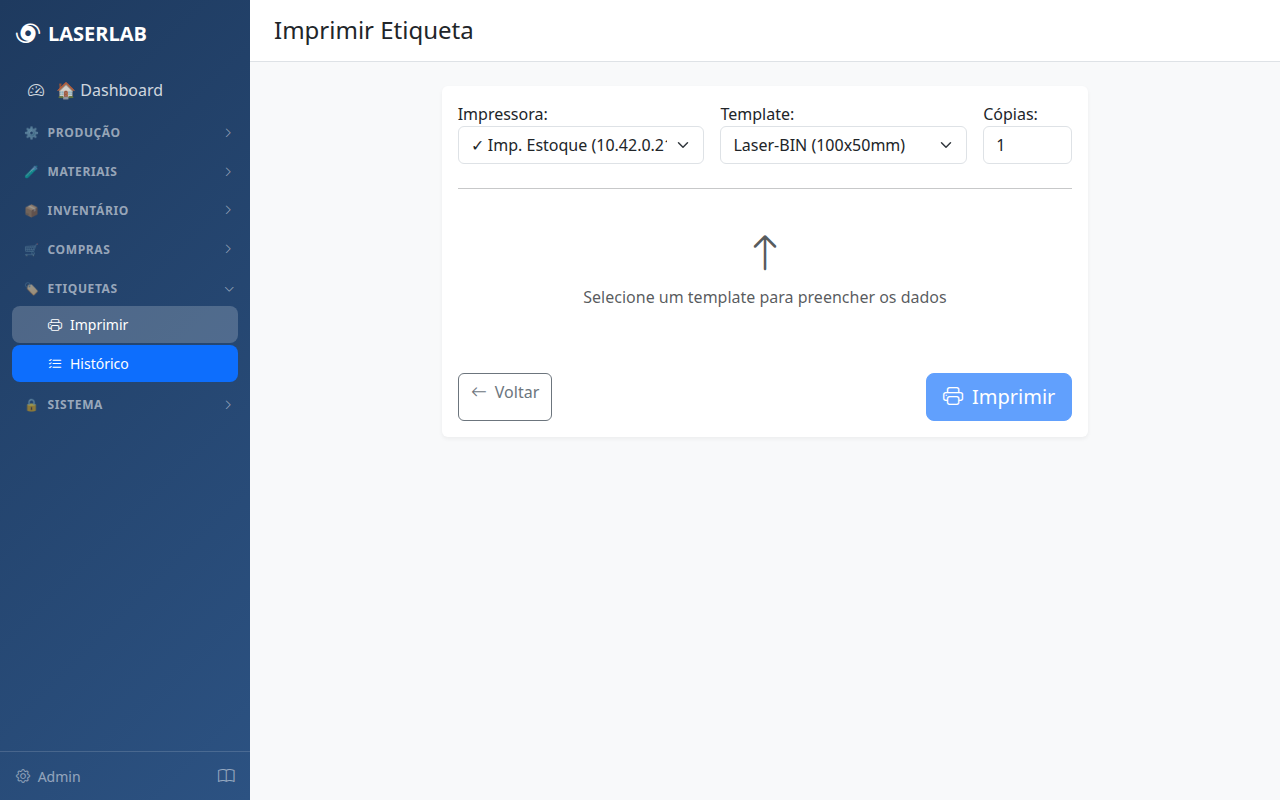
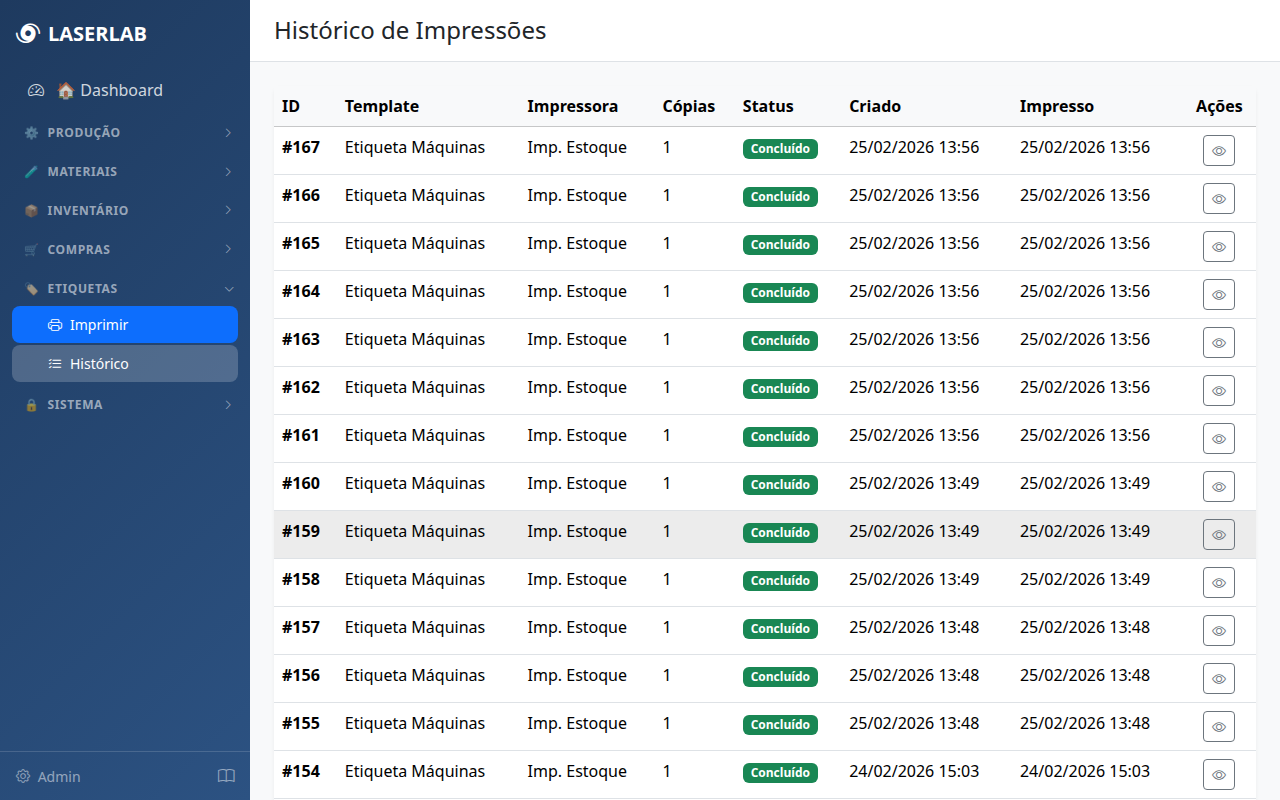
Operações
Cadastrar Impressora
- Acesse ETIQUETAS → Impressoras.
- Clique em Nova Impressora.
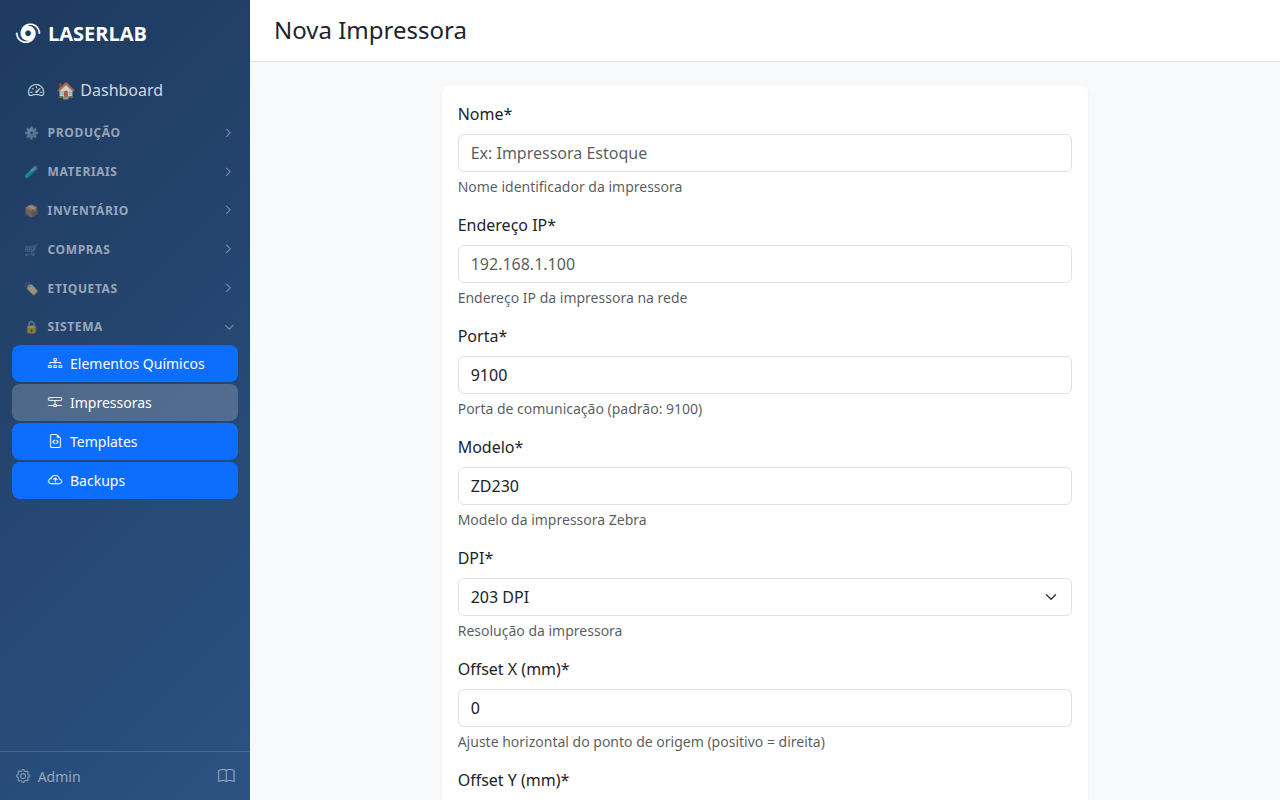
- Preencha:
- Nome: identificação da impressora.
- Endereço IP: IP na rede local.
- Porta: padrão 9100.
- Modelo: modelo Zebra (ex: ZD230).
- DPI: resolução (203 ou 300).
- Tipo de Mídia: Gap, Marca Preta ou Contínua.
- Offsets X/Y: ajuste fino de posição (mm).
- Clique em Salvar.
Dica
Marque uma impressora como Padrão para que ela seja pré-selecionada nos formulários de impressão.
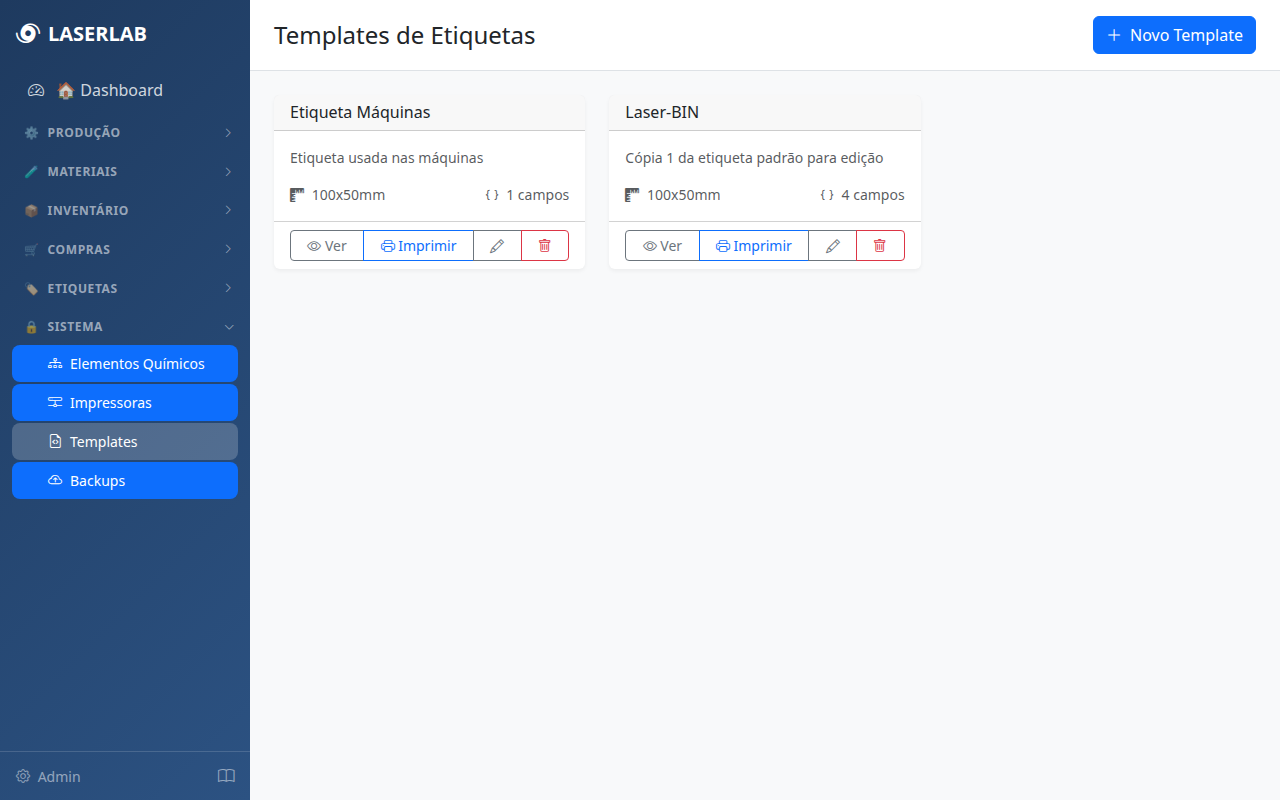
Criar Template de Etiqueta
- Acesse ETIQUETAS → Templates.
- Clique em Novo Template.
- Preencha:
- Nome: identificação do template.
- Código ZPL: template com placeholders usando
{nome_campo}. - Dimensões: largura e altura em mm.
- Margens: esquerda, superior, direita, inferior.
- Clique em Salvar.
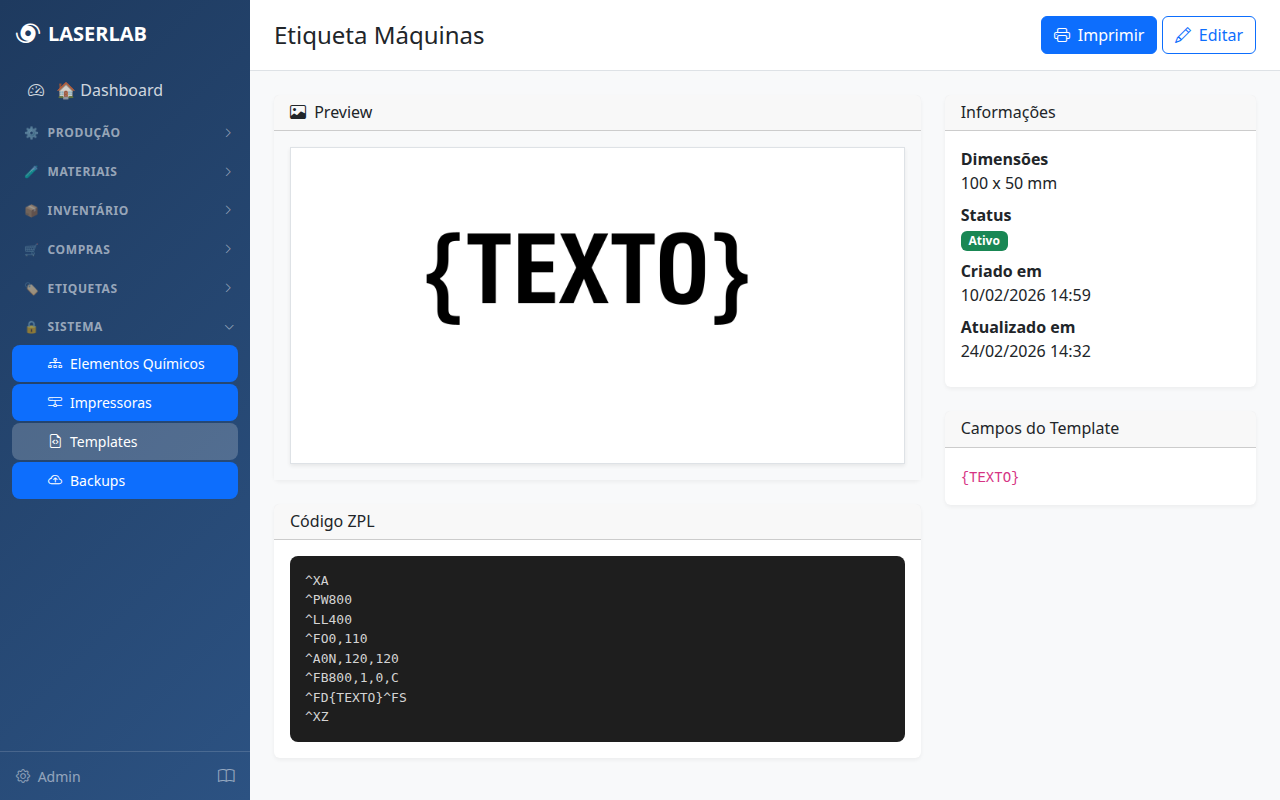
Preview Visual
A tela de detalhes do template agora exibe um preview visual da etiqueta, renderizando o código ZPL para que você possa verificar o layout antes de imprimir.
Exclusão de Templates
Templates podem ser excluídos mesmo que possuam jobs de impressão antigos associados. Os jobs existentes mantêm o registro histórico, mas a referência ao template é removida (FK SET_NULL).
Imprimir Etiqueta
- Acesse ETIQUETAS → Impressão.
- Selecione o template.
- Preencha os dados (campos do template).
- Selecione a impressora.
- Informe o número de cópias.
- Clique em Imprimir.
O sistema gera o ZPL final e envia para a impressora. Um job é registrado com o status da impressão.
Consultar Jobs
- Acesse ETIQUETAS → Jobs.
- Visualize o histórico de impressões com status: Pendente, Imprimindo, Concluído ou Falhou.